
シナリオを編集する
1. シナリオについて
オプション商品である「おもレビAI」をご契約いただくと、録音から議事録かされたデータと、登録済の接客シナリオを比較し、AIによる自動のフィードバックを確認することができます。
このページでは、作成済の接客シナリオの編集方法をご案内します。
2. 編集できるシナリオ/編集ページへの移動
編集できるシナリオについて
・企業アカウント… 「企業共通シナリオ」のみ編集可能
・会場アカウント… 「ログイン中の会場専用のシナリオ」のみ編集可能
・スタッフアカウント… シナリオの編集はできません
編集ページへの移動
サイドメニュー「管理」から「シナリオ」ヘ進んでいただき、編集したいシナリオをクリックして詳細ページに進みます。
上記のとおり編集できるシナリオであれば、一番右側に編集リンクボタンがありますのでクリックしてください。

3. シナリオ編集の各所概要
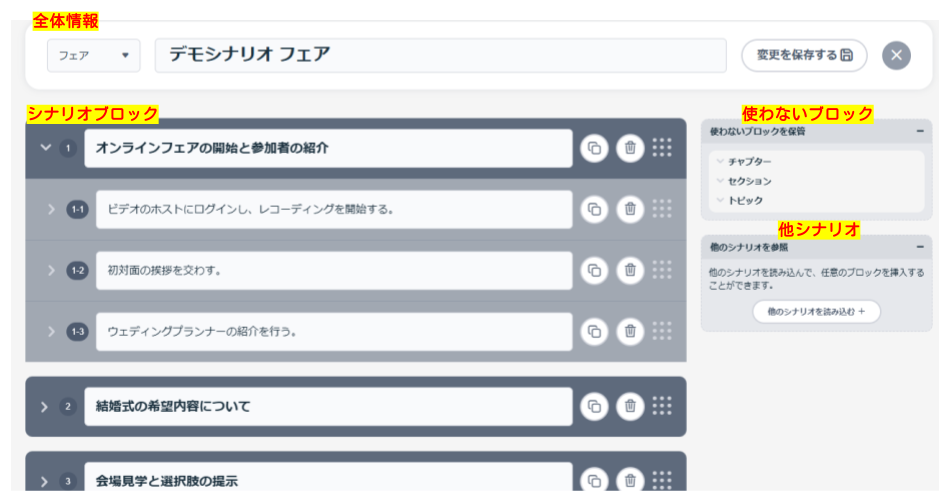
全体情報
シナリオ全体に関わる情報の操作と編集ができます。

A:カテゴリの選択
カテゴリ(フェアまたは打ち合わせ)をプルダウンで選択します。
B:シナリオタイトル
シナリオのタイトルを50文字以内で入力します。必須項目です。
C:保存ボタン
クリックで現状のシナリオ全体を保存します。編集後、ここをクリックせずにページを離れると、編集内容が保存されません。
D:閉じるボタン
クリックで編集ページを閉じて、シナリオ詳細ページに戻ります。編集後、保存ボタンをクリックせずにページを閉じると、編集内容が保存されません。
シナリオブロック
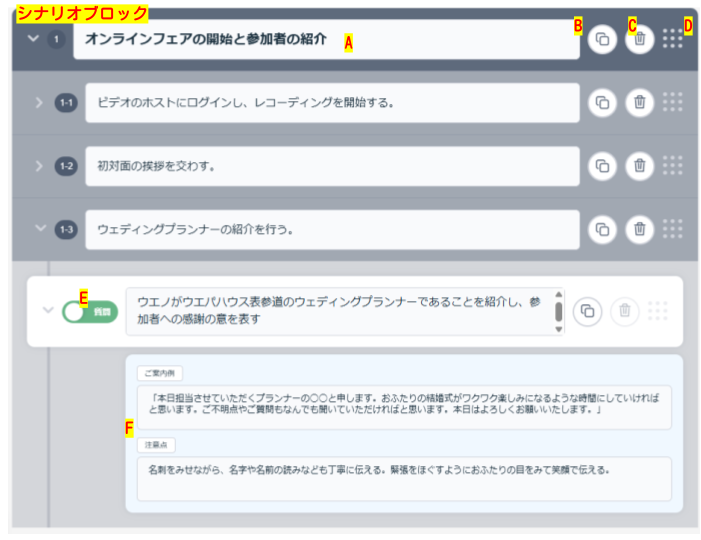
シナリオはチャプター/セクション/トピックの3種類のブロックによって構成され、トピックには「ご案内例」「注意点」の情報が付随します。
チャプター/セクション/トピックの各ブロックの内容を編集できます。
|
要素 |
詳細 | 例・備考 |
| チャプター |
章/大見出し |
例:見学前ヒアリング/チャペル見学/見積もり案内 など |
| セクション |
中見出し |
例:料理に関するご案内/衣装に関するご案内 など |
| トピック |
アクション内容 |
例:バンケットのスペックとインテリアの魅力を詳しく説明する など 録音・議事録との比較はこの情報を参照します |
| トピック-ご案内例 | トピックに伴う具体的なセリフ例など |
例:こちらの会場は80名様まで収容できます。窓から注ぐ自然光と、ガーデンの景観が大好評で、照明いや椅子などにもこだわりがあります… など |
| トピック-注意点 |
トピックのご案内時の注意点やポイントなど |
例:カップルの想定の招待人数や事前のヒアリング内容によって、紹介する演出やコーディネート例を変えていきましょう… など |
A:ブロックのタイトル
チャプター/セクション/トピックのタイトルを入力・編集します。必須項目です。
トピックの入力内容は録音・議事録との比較に利用されます。「どういう目的で何を行う/伝える/質問する」のかをしっかり入力しましょう。
B:ブロックのコピーを作成
指定のチャプター/セクション/トピックを、該当のブロックの下部にコピー作成します。
新たにブロックを増やしたいときにご利用ください。
C:ブロックを削除
指定のチャプター/セクション/トピックを削除します。
削除したブロックは元に戻せませんのでご注意ください。
・セクション内にトピックがひとつしかない場合、そのトピックは削除できません。
・チャプター内にセクションがひとつしかない場合、そのセクションは削除できません。
・シナリオ内にチャプターがひとつしかない場合、そのチャプターは削除できません。
D:ブロックを移動
この箇所をドラッグ&ドロップすることでそのブロックを任意の箇所に移動することができます。
・セクション内にトピックがひとつしかない場合、そのトピックは移動できません。
・チャプター内にセクションがひとつしかない場合、そのセクションは移動できません。
・シナリオ内にチャプターがひとつしかない場合、そのチャプターは移動できません。
E:トピックのタイプを選択
トピックには「質問」「ご案内」のタイプを設定できます。該当のトピックで行うことを指定しましょう。
F:トピックのご案内例・注意点
トピックには「ご案内例」「注意点」を設定することができます。
ご案内例には、実際のセリフの具体例などを入力し、注意点にはその際のポイントや気をつけるべきことなどを入力しましょう。
これらの項目は任意項目ですので、空欄でも保存できます。
使わないブロック
チャプター/セクション/トピックの各ブロックで使わないものを別途保管しておくことができます。
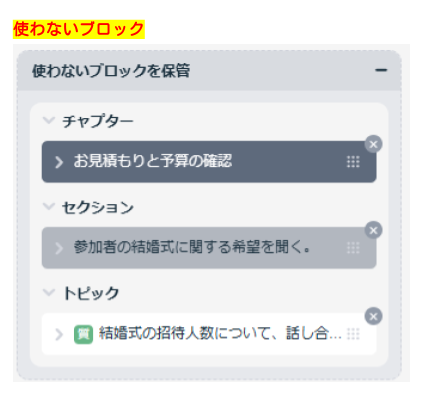
シナリオブロック編集エリアから各ブロックをこのエリアにドラッグ&ドロップすることで保管できます。
削除することなく、キープしておくことが可能です。
使わないブロックから、シナリオ内にドラッグ&ドロップで移動して再度利用することも可能です。
右上の✕ボタンをクリックすると削除され、戻すことはできません。
チャプター及びセクションの場合は内包するブロックもすべて含めての移動、削除になります。
他シナリオ
他のシナリオを参照して、編集中のシナリオにコピーすることができます。
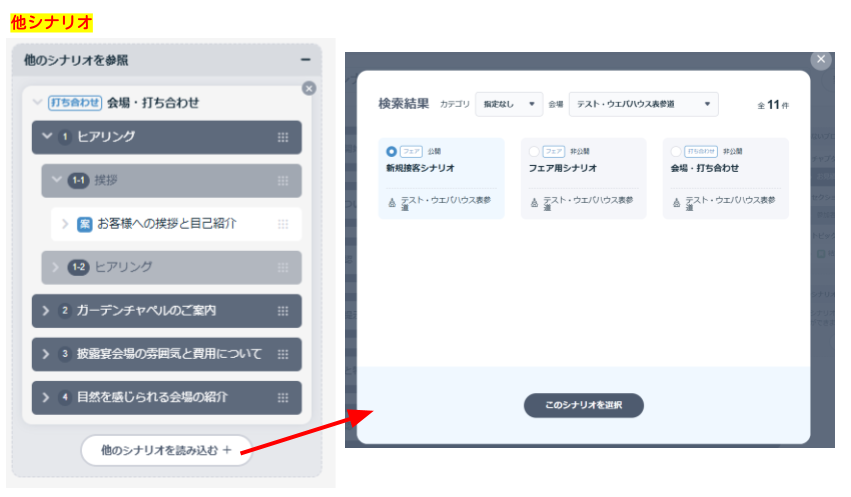
下部の「他のシナリオを読み込む」をクリックすると、企業共通および各会場のシナリオを選択できます。
選択すると、シナリオ内容が反映されます。
チャプター/セクション/トピックの各ブロックの単位で、シナリオ内にドラッグ&ドロップすることでコピーできます。
例えばトッププレイヤーAさんの議事録をもとにしたシナリオに、同じくトッププレイヤーのBさんのシナリオから部分的にコピーして理想的なシナリオに仕上げたり、他会場の好事例につながったシナリオの箇所を取り入れたり、ブラッシュアップにご活用ください。
4. シナリオと議事録の比較・フィードバックの確認方法
議事録との比較に使用したいシナリオは必ず「公開」にしてください。
比較フィードバックの流れや確認方法はこちらのヘルプ記事をご確認ください。


