
シナリオを新規作成する
1. シナリオについて
オプション商品である「おもレビAI」をご契約いただくと、録音から議事録かされたデータと、登録済の接客シナリオを比較し、AIによる自動のフィードバックを確認することができます。
このページでは、接客シナリオの新規での作成方法をご案内します。
2. シナリオの新規作成方法
企業アカウント、会場アカウントでシナリオの新規作成が可能です。スタッフアカウントは作成できません。
企業アカウントで作成した場合は、企業共通のシナリオ(配下会場すべてで閲覧と比較利用が可能)になります。
会場アカウントで作成した場合は、ログイン中の会場専用のシナリオになります。
シナリオの新規作成方法は「議事録データから作成」「テンプレートから作成」「他のシナリオからコピー作成」3種類あります。
作成方法の概要は下記の通りです。
|
作成方法 |
概要 |
| 議事録データから作成 |
議事録・要約のデータをAIがシナリオ構造に生成します。 |
| テンプレートから作成 |
フェア・打ち合わせごとに一般的なテンプレートが入った状態で作成され、編集できます。 |
| 他のシナリオからコピー作成 | すでに作成済みのシナリオと同内容のシナリオをコピー作成でき、それをベースに編集できます。 部分的な別パターンシナリオの作成や、企業共通シナリオをベースに各会場オリジナルパートを入れるなどの活用法があります。 |
下記に、それぞれの作成方法を詳しく説明します。
3. 議事録データから作成
・サイドメニュー「レポート」から「議事録・要約」に進んでいただき、シナリオの基にしたい議事録データの詳細ページに進みます。
・上部の議事録情報の部分に「この議事録からシナリオ作成」をクリックします。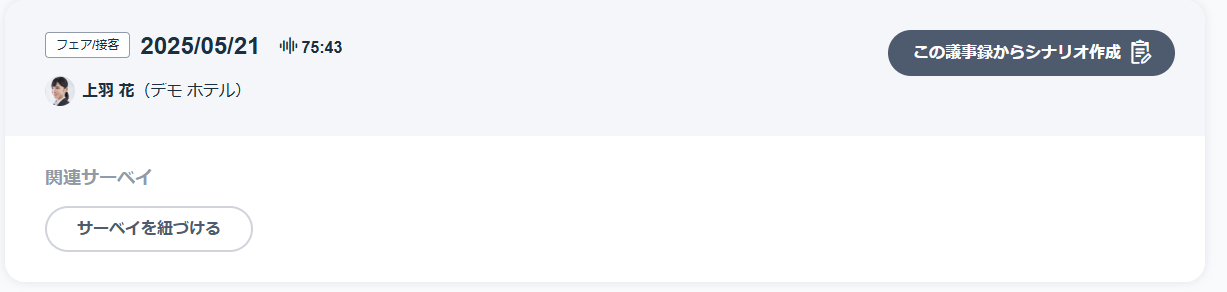
・シナリオのタイトルを入力し「作成する」をクリックします。
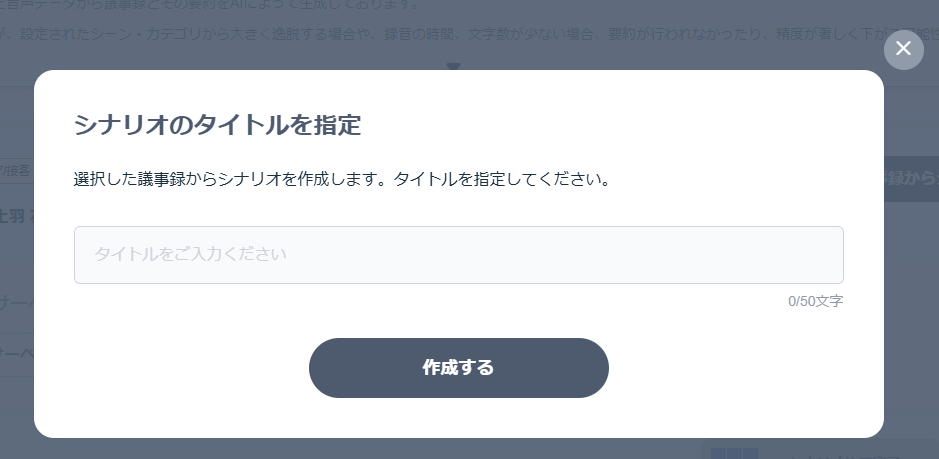
以上の操作をいただくと、AIによるシナリオ作成が開始します。
サイドメニュー「管理」から「シナリオ」ヘ進んでいただき、確認ができます。
データ量などによって変動がありますが、5~10分程度を目安に作成が完了する見込みです。
作成時点では「非公開」になっています。議事録との比較に利用する際には「公開」に変更してください。
※シーン「その他」の議事録からはシナリオ作成できません。
4. テンプレートから作成
・サイドメニュー「管理」から「シナリオ」ヘ進んでいただき「シナリオ新規追加」をクリックします。
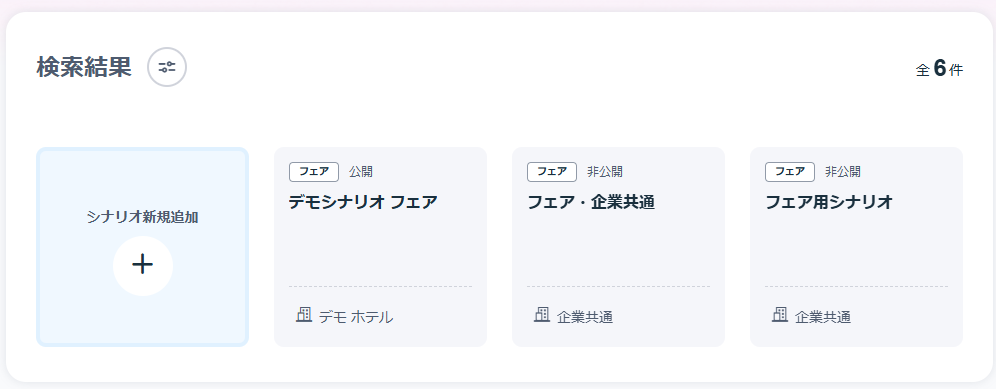
・「テンプレートから作成」から「フェア」または「打ち合わせ」を選択します。
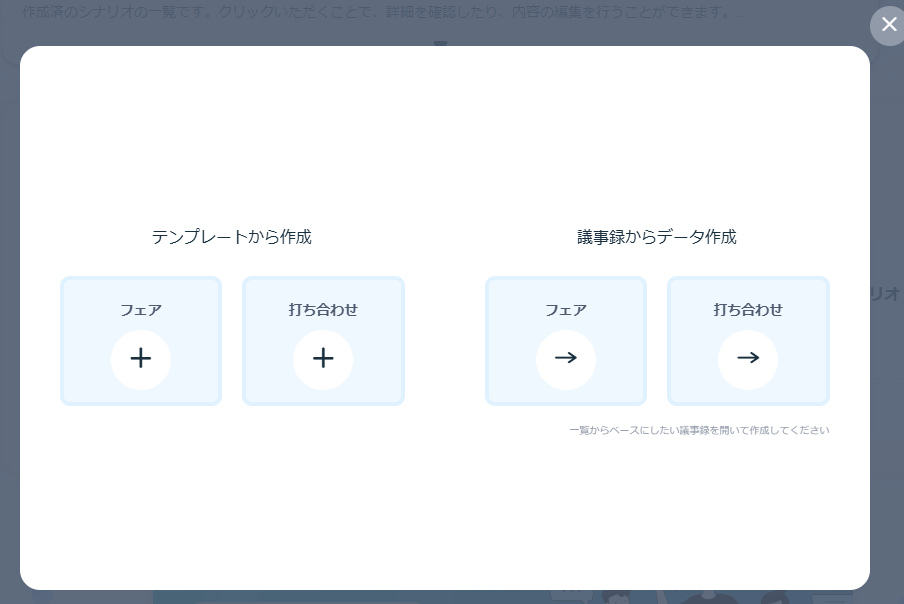
即時にシナリオが作成されます。
一般的な内容が登録されている状態ですので、企業・会場の方針に応じて編集してください。
作成時点では「非公開」になっています。議事録との比較に利用する際には「公開」に変更してください。
5. 他のシナリオからコピー作成
・サイドメニュー「管理」から「シナリオ」ヘ進んでいただき、コピー元にしたいシナリオをクリックして詳細ページに進みます。
・コピー作成のボタンをクリックしてください。印刷ボタンの隣のコピーのアイコンです。

即時にシナリオが作成されます。
コピー元と同じ内容が登録されている状態ですので、企業・会場の方針に応じて編集してください。
作成時点では「非公開」になっています。議事録との比較に利用する際には「公開」に変更してください。
6. シナリオと議事録の比較・フィードバックの確認方法
議事録との比較に使用したいシナリオは必ず「公開」にしてください。
比較フィードバックの流れや確認方法はこちらのヘルプ記事をご確認ください。


