
シナリオを確認・閲覧する
1. シナリオについて
オプション商品である「おもレビAI」をご契約いただくと、録音から議事録かされたデータと、登録済の接客シナリオを比較し、AIによる自動のフィードバックを確認することができます。
このページでは、登録された接客シナリオの閲覧・確認方法をご説明いたします。
2. シナリオの一覧
サイドメニュー「管理」を開き「シナリオ」をクリックし一覧をご確認ください。
ログインしている権限によって、閲覧できるシナリオと、初期表示の範囲が異なります。
絞り込みを活用して、任意のシナリオを検索することも可能です。
| 権限 | 閲覧範囲 | 初期表示 |
| 企業アカウント |
・企業共通のシナリオ |
・企業共通のシナリオ |
| 会場アカウント | ・企業共通のシナリオ ・すべての配下会場のシナリオ ※公開/非公開問わず |
・ログイン中の会場のシナリオ ・企業共通のシナリオ |
| スタッフアカウント | ・ログイン中の会場のシナリオ ※公開のみ |
・ログイン中の会場のシナリオ |
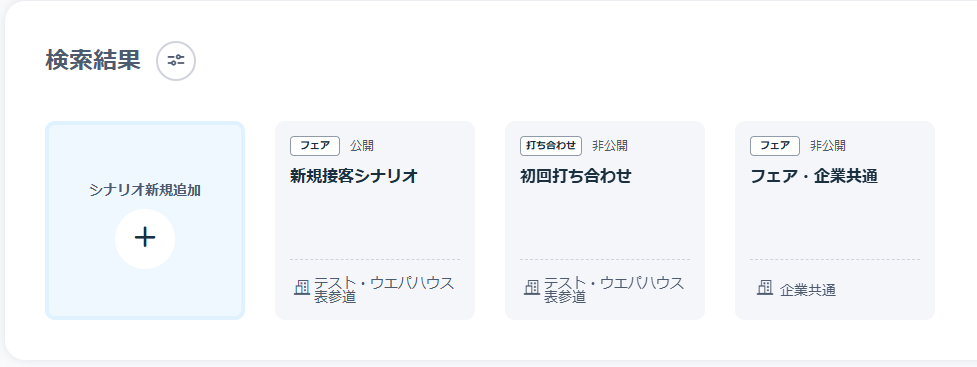
一覧の表示
下記のように表示されます。クリックすることで、シナリオを閲覧することができます。
公開されているシナリオが議事録データとの比較に利用可能です。
3. シナリオの詳細
シナリオ詳細ページでシナリオの内容を閲覧したり、印刷やPDF化することができます。
権限やシナリオの所属先によって、コピー作成したり、公開・非公開の操作や内容の編集へ進むことも可能です。
シナリオ操作の各ボタン

| 操作 | できること | 条件 |
| A:公開/非公開トグル |
シナリオの公開/非公開の切り替え |
企業アカウント…企業共通のシナリオのみ操作可能 会場アカウント…ログイン中会場のシナリオのみ操作可能 |
| B:印刷ボタン | 印刷またはPDF化 | すべての権限・シナリオで可能 |
| C:コピー作成ボタン | 同じ内容のシナリオをコピー作成します | 企業アカウント、会場アカウントで表示・操作可能 |
| D:編集ボタン | 編集ページへ遷移します |
企業アカウント…企業共通のシナリオのみ表示 会場アカウント…ログイン中会場のシナリオのみ表示 |
シナリオ内容部分
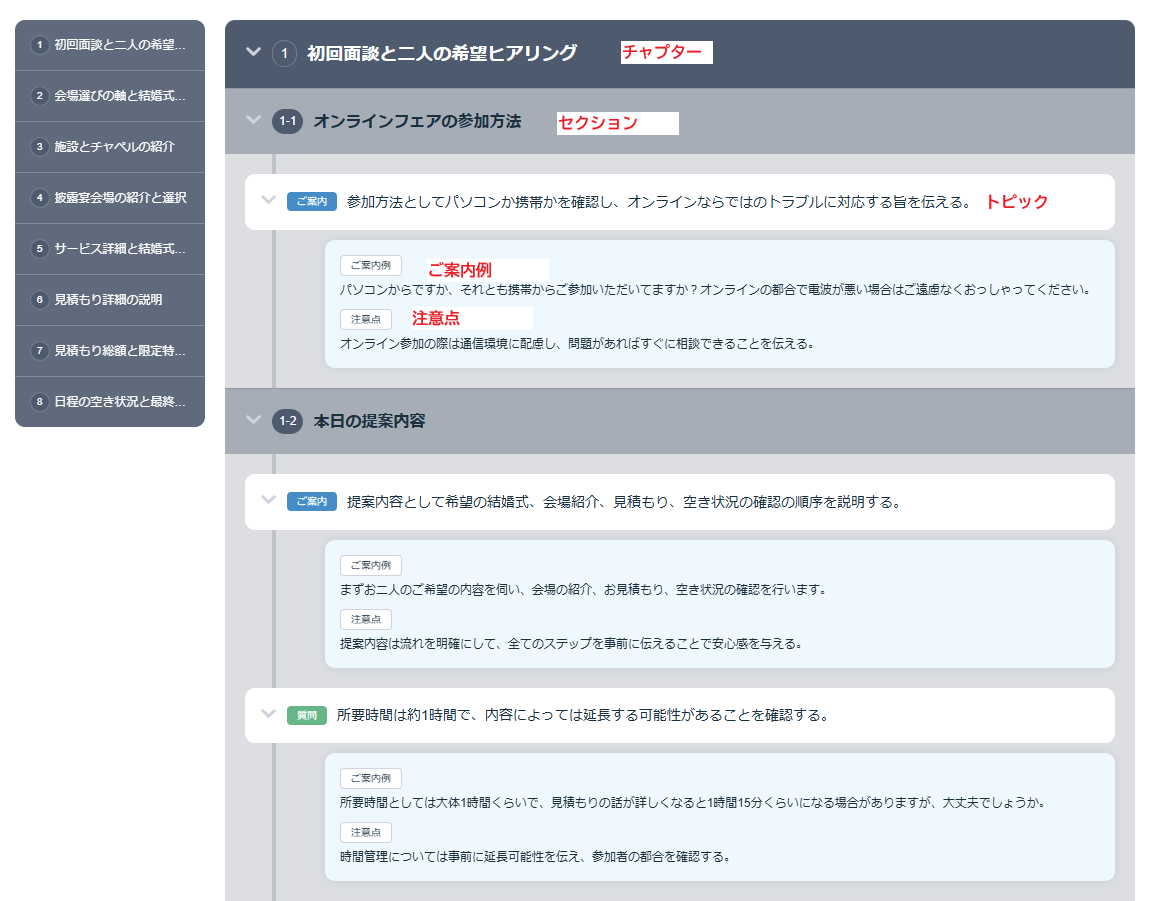
シナリオはチャプター/セクション/トピックの3種類のブロックによって構成され、トピックには「ご案内例」「注意点」の情報が付随します。
録音・議事録との比較にはトピックに記載の内容が使用されます。
各要素の詳細は下記の通りです。
|
要素 |
詳細 | 例・備考 |
| チャプター |
章/大見出し |
例:見学前ヒアリング/チャペル見学/見積もり案内 など |
| セクション |
中見出し |
例:料理に関するご案内/衣装に関するご案内 など |
| トピック |
アクション内容 |
例:バンケットのスペックとインテリアの魅力を詳しく説明する など 録音・議事録との比較はこの情報を参照します |
| トピック-ご案内例 | トピックに伴う具体的なセリフ例など |
例:こちらの会場は80名様まで収容できます。窓から注ぐ自然光と、ガーデンの景観が大好評で、照明いや椅子などにもこだわりがあります… など |
| トピック-注意点 |
トピックのご案内時の注意点やポイントなど |
例:カップルの想定の招待人数や事前のヒアリング内容によって、紹介する演出やコーディネート例を変えていきましょう… など |
4. シナリオと議事録の比較・フィードバックの確認方法
議事録との比較に使用したいシナリオは必ず「公開」にしてください。
比較フィードバックの流れや確認方法はこちらのヘルプ記事をご確認ください。


