
発行済のサーベイの管理・確認
1.サーベイ管理・発行ページで各発行済みのサーベイを確認
サイドメニューの「サーベイ」をクリックして、カテゴリを指定するとサーベイ管理ページが開きます
新規作成ボタンと、発行済みサーベイの情報が一覧表示されます。
「企業アカウント」では閲覧できません。
2.一覧の内容
会場アカウントでログイン時は、その会場で発行されたサーベイが全て表示されます。
スタッフアカウントの場合は、自身が担当者として発行された個別URLサーベイと、会場で発行されたすべての共通URLサーベイが表示されます。
個別URLで発行済みのサーベイが実施日の新しい順に並び、その後に共通URLで発行したものが続きます。
プルダウンから「すべて」「個別URL(すべて)」「個別URL(回答済)」「個別URL(未回答)」「共通URL」で絞り込みが可能です。
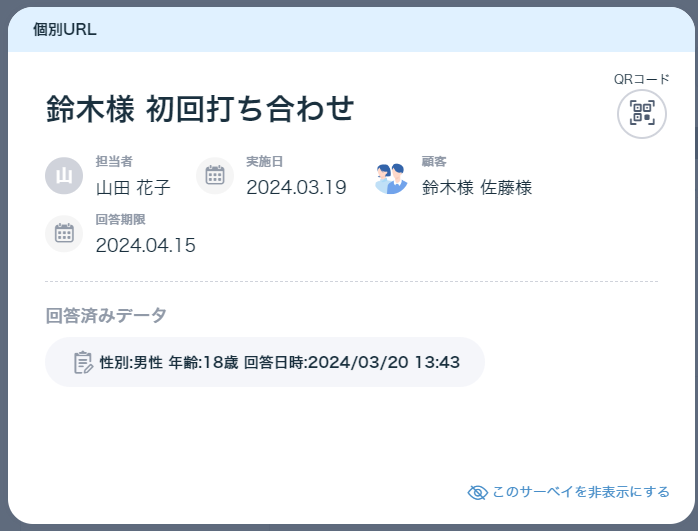
3.表示内容-個別URLの場合
個別URLは回答期限日内のもののみ表示されます。回答期限は発行時に入力した実施日の27日後です。
表示されている各項目に関しては下記の通りです。
| 項目名 | 内容 | 備考 |
| 管理用名称 | 発行時に入力した名称 | – |
| 案内QRコード | 「個別URL」クリックでQRコードの表示・ダウンロード URLのコピーができるページを開きます |
– |
| 担当者 | 発行時に登録した担当者アカウント名 | – |
| 実施日 | 発行時に入力した実施日 | – |
| 顧客 | 発行時に登録した顧客名 | – |
| 回答期限 | 実施日から27日後 | 回答期限をすぎると、サーベイ情報ごと非表示になります |
| 回答済データ | 該当のサーベイへ回答完了したデータが 表示されます クリックすると回答詳細を開きます |
回答は2件が上限です 回答時にお答えいただいた性別、年齢、回答完了日時が 表示されます |
| 非表示リンク | クリックでサーベイを一覧から非表示にします |
非表示にしても回答は可能です |
4.共通URLの場合
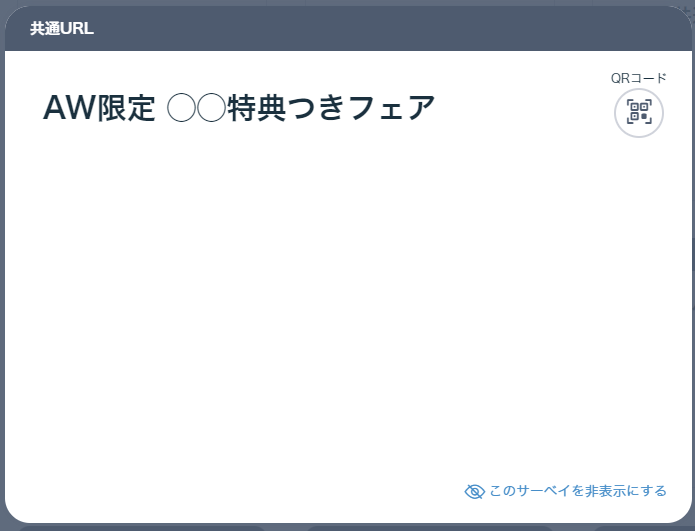
共通URLのサーベイには、担当者や顧客の情報が登録されていないため、管理用の名称と、QRコード画面へのリンクのみが表示されています。
紐づく回答は表示されません。
5.サーベイを非表示にする
内容を誤って作成してしまったサーベイや、内容をリニューアルして使用しなくなった共通URLサーベイ、また発行後にキャンセルやリスケになってしまったサーベイなど
一覧に表示したくないサーベイは非表示にすることができます。
また、一覧上部にある「ステータス」プルダウンから「非表示」を選んでいただくと、非表示にしたサーベイをご覧いただけますので、再度表示に戻すことができます。
※非表示にしたサーベイも回答することができます。
※発行したサーベイの再編集はできません。非表示にしたうえで、作り直しをお願い致します。


