
分析レポートについて
1.分析レポートとは
分析レポートページでは、サーベイの回答データを元に企業・会場・スタッフ別のレポートが作成・閲覧できます。
サイドメニュー「レポート」を開き「分析レポート」をクリックしてご確認ください。
アカウント権限ごとの作成・閲覧範囲
レポートの作成・閲覧権限はアカウントの種別により異なります。
管理画面にログイン後、サイドメニューのレポート▶分析レポートよりご自身のご利用いただけるレポートをご確認ください。
| 企業レポート | 会場レポート | スタッフレポート | |
| 企業アカウント | 〇 | 〇 | 〇 |
| 会場アカウント | 〇※担当会場のみ | 〇 | |
| スタッフアカウント | 〇※自分のみ |
2.レポートの作成方法
企業レポートの作成
企業レポートは「企業アカウント」で作成できす。
①分析レポートページの「新規作成」ボタンを押下します。
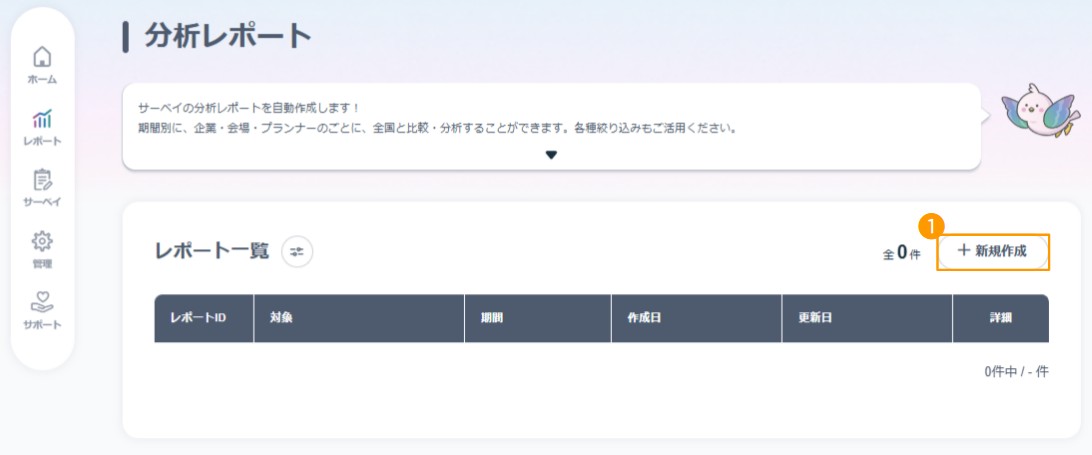
②対象として、「企業レポート」を選択します。
③作成したいレポート期間を選択します。(1か月単位でのレポート生成が可能です。)
④作成可能なレポートが表示されます。
※同一対象・同一期間のレポートは2つ以上作成できません。
➄「新規作成する」ボタンを押下します。
会場レポートの作成
会場レポートは「企業アカウント」「会場アカウント」で作成できます。
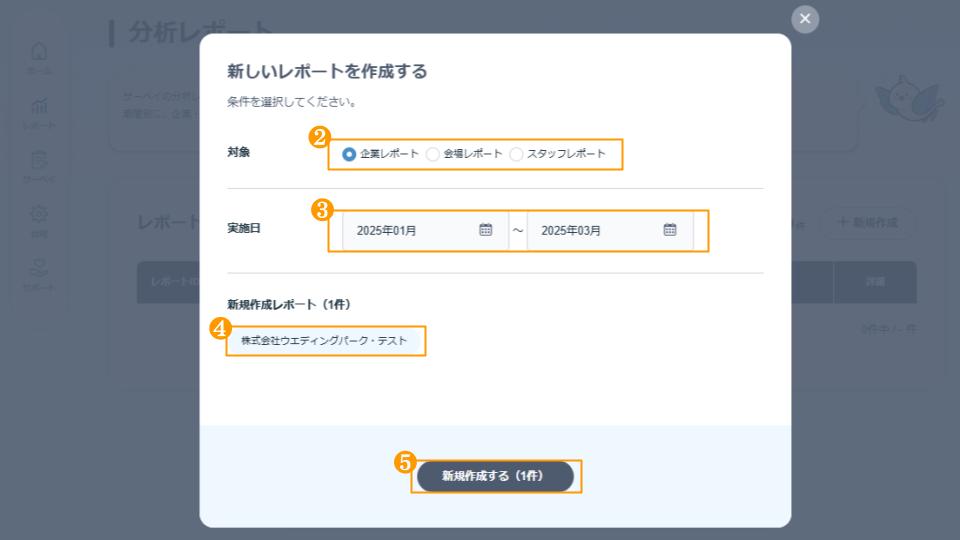
①分析レポートページの「新規作成」ボタンを押下します。
②対象として、「会場レポート」を選択します。
③作成したいレポート期間を選択します。(1か月単位でのレポート生成が可能です。)
※企業アカウントでログインしている場合は、期間選択の前にレポート作成したい会場を選択してください。
④作成可能なレポートが表示されます。
※同一対象・同一期間のレポートは2つ以上作成できません。
➄「新規作成する」ボタンを押下します。
スタッフレポートの作成
会場レポートは「企業アカウント」「会場アカウント」「スタッフアカウント」で作成できます。
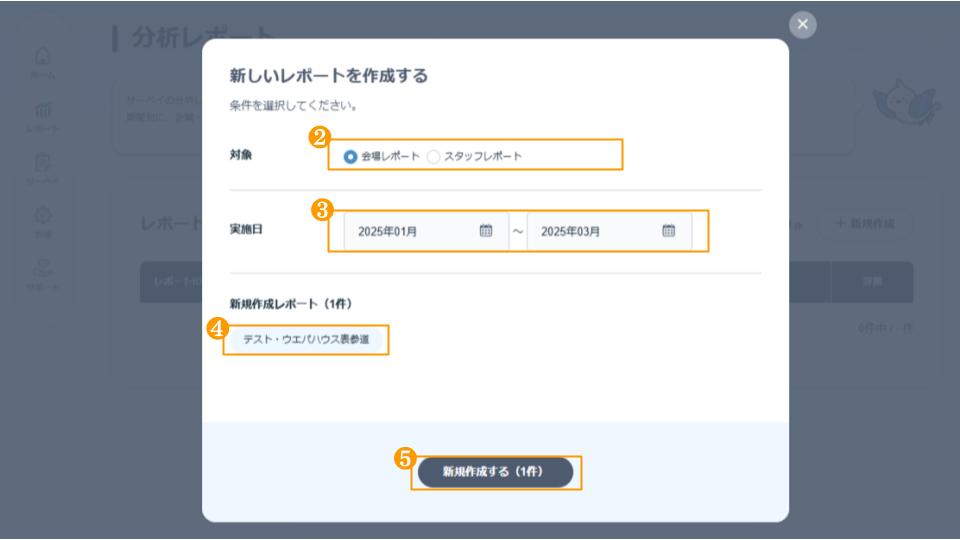
①分析レポートページの「新規作成」ボタンを押下します。
②対象として、「スタッフレポート」を選択します。
③作成したいスタッフを選択します。
※スタッフアカウントでログインしている場合は、ご自身のスタッフレポートのみ作成が可能です。
作成したいレポートの期間のみお選びください。
④作成したいレポート期間を選択します。(1か月単位でのレポート生成が可能です。)
➄作成可能なレポートが表示されます。
※同一対象・同一期間のレポートは2つ以上作成できません。
⑥「新規作成する」ボタンを押下します。
3.レポート詳細ページ
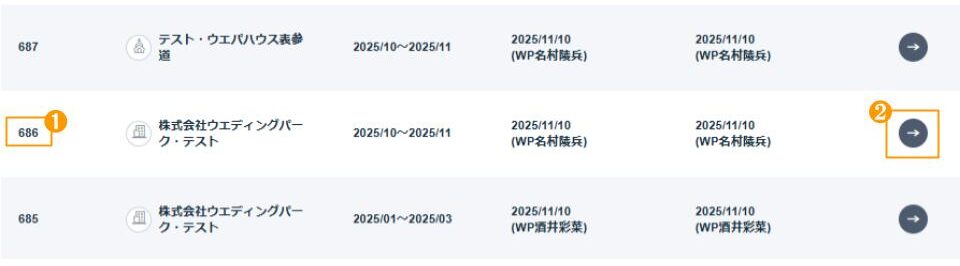
①レポートにはIDが振られます。
社内での共有等にご利用ください。
②「→」アイコンを押下するとレポートの詳細を確認できます。
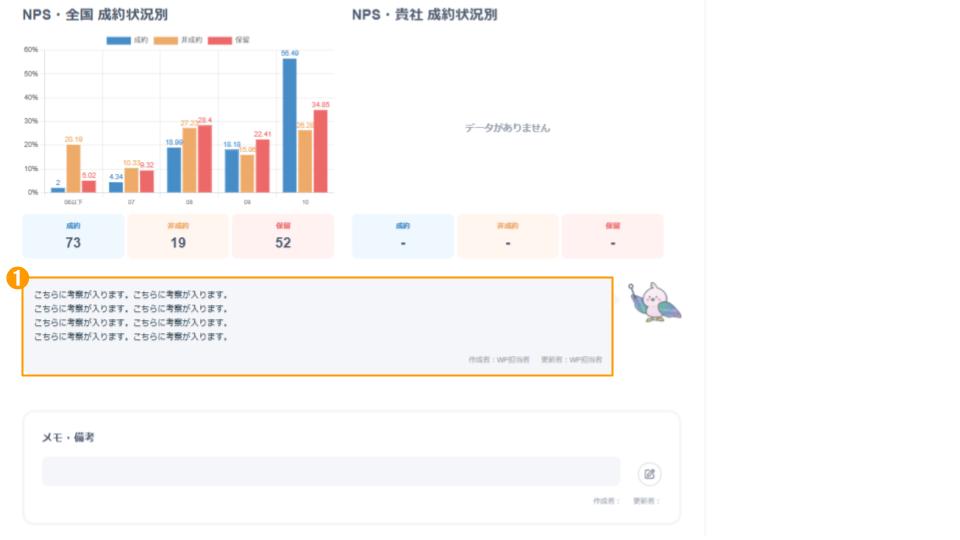
考察
①グラフには、必要に応じて担当営業が考察した内容を記載いたします。
振り返り等にご活用ください。
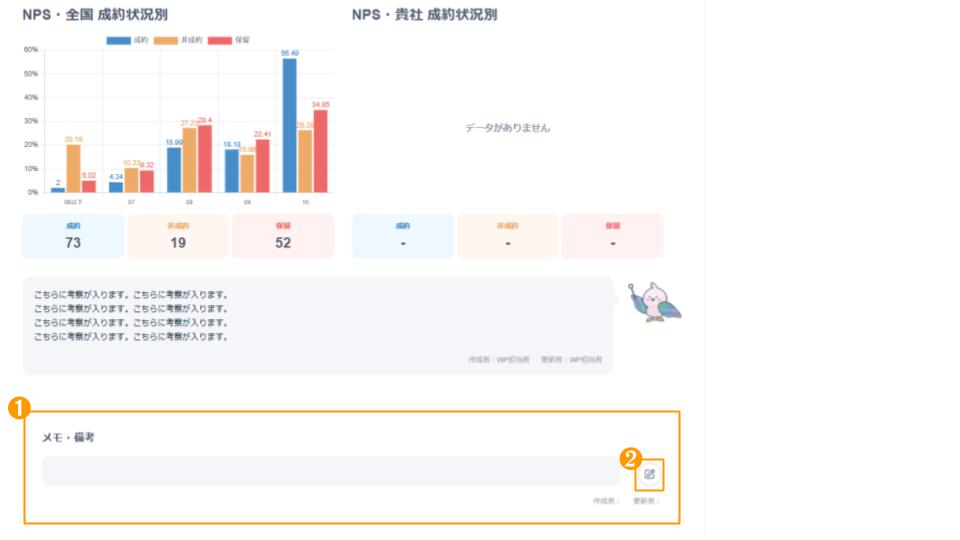
メモ機能
①各グラフには、メモ・備考欄を設けています。
②編集ボタンを押下して、メモを残すことができます。
振り返り内容やネクストアクションの記載など、必要に応じてご利用ください。
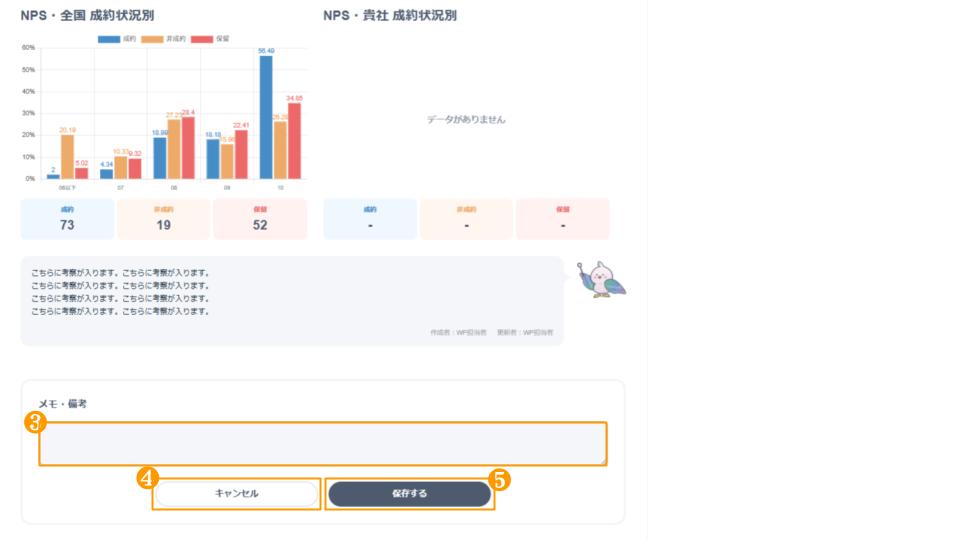
③編集ボタンを押下すると、編集枠が表示されます。
④「キャンセル」を押下すると編集枠が閉じ、①の表示に切り替わります。
記入内容は保存されません。
➄「保存する」を押下で、記入内容が保存されます。
4.開発チームからのご案内
レポートの詳細ページを読み込むごとにデータを集計処理して表示しております。
データのボスが多い場合や、ご利用の通信環境やデバイス環境によって、お時間がかかる場合がございますので、予めご了承いただけましたら幸いです。
いつまでたっても表示がされない場合は、ページ自体の読み込みを再度行っていただく、期間を短くするなどの調整をいただければと存じます。


